共计 2214 个字符,预计需要花费 6 分钟才能阅读完成。
必须研究 Obsidian+Claudian 的原因
如果你不会编程,但想要实现图文自动化。
如果你还在用本地记事本保存一些敏感信息。
如果你想要一套强大的有自我进化能力的图文系统。
如果你想要把你的文字通过 AI 变成你的智能资产,让 AI 更懂你。
如果你已经开了 ClaudeCode 的 Pro 会员,但不想开 API。
那么,这套 Obsidian+Claudian 组合就是当前的最佳选择。
Obsidian,是一套无需登录的本地 MD 文件管理系统,可以完美替代系统记事本,无需担心安全和隐私问题。
Obsidian 以前是程序员和喜欢捣鼓插件的人的最爱,但随着 AI 的发展,AI 开发环境的配置和输出一般都是 MD 文档,所以 Obsidian 又焕发出了第二春,现在跟 AI 结合之后,变得无比强大!
通过安装 ClaudeClode 插件 Claudian,Obsidian 就可以利用 CC 的能力,结合 Skill,实现图文自动化,甚至还能结合 MCP 实现浏览器自动化和飞书消息能力,打造一个高度自定义的本地图文 OpenClaw 小龙虾系统。
本文先讲最基础的安装和入门级操作,请多多点赞收藏,如果大家反馈好,我就再讲一些高级应用。
安装 Obsidian
安装非常简单,直接到 Obsidian 官网下载即可:
https://obsidian.md/zh/
本软件是完全免费的,唯一的收费功能就是开通云服务器,可以把本地笔记上传到官方的加密云端,实现多端同步。但很多人是通过 Github 或者各种第三方免费服务来做的。
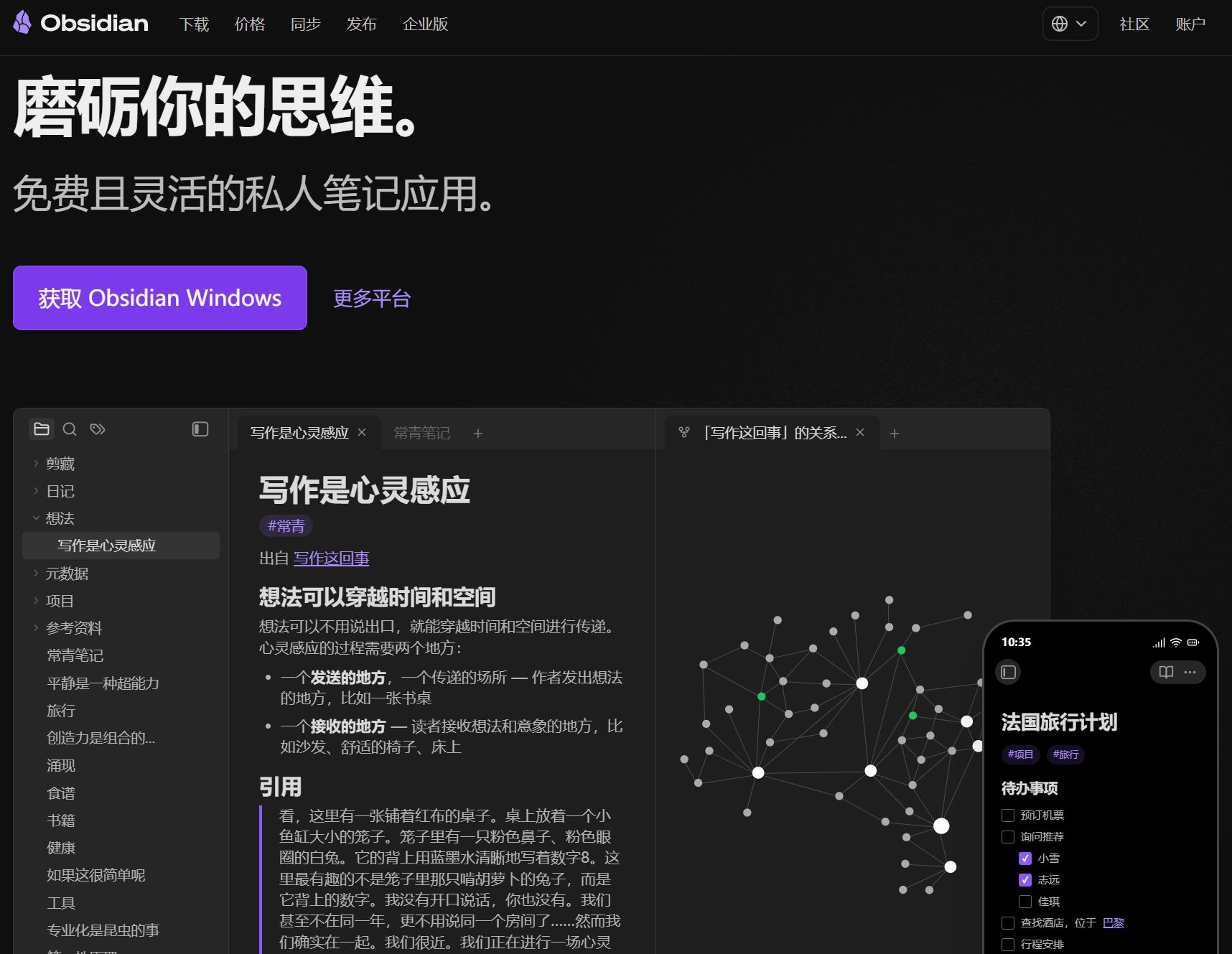
建议不要安装在 C 盘,安装完成之后,最重要的是指定本地仓库,建议选择非 C 盘的任何可以存放图文文件的地方都可以。而且不建议开太多仓库,甚至很多人建议只有一个仓库最好,因为 Ob 的所有仓库是相互独立的,无法共享文件和链接,会造成各种不方便。
但我个人的建议是,做两个仓库:
一个仓库不装任何插件,不联网,存放各种私密信息,比如账号密码啥的。
一个仓库存放普通资料,装插件、上云端,方便增加工作流,以及文件的备份和共享。
设置完仓库,就可以进入 Ob 工作主界面了,因为软件真的非常简单,基本上你随便点点就会了。
下面主要讲一下怎么安装 Claudian,让你的 Ob 能力直接起飞。
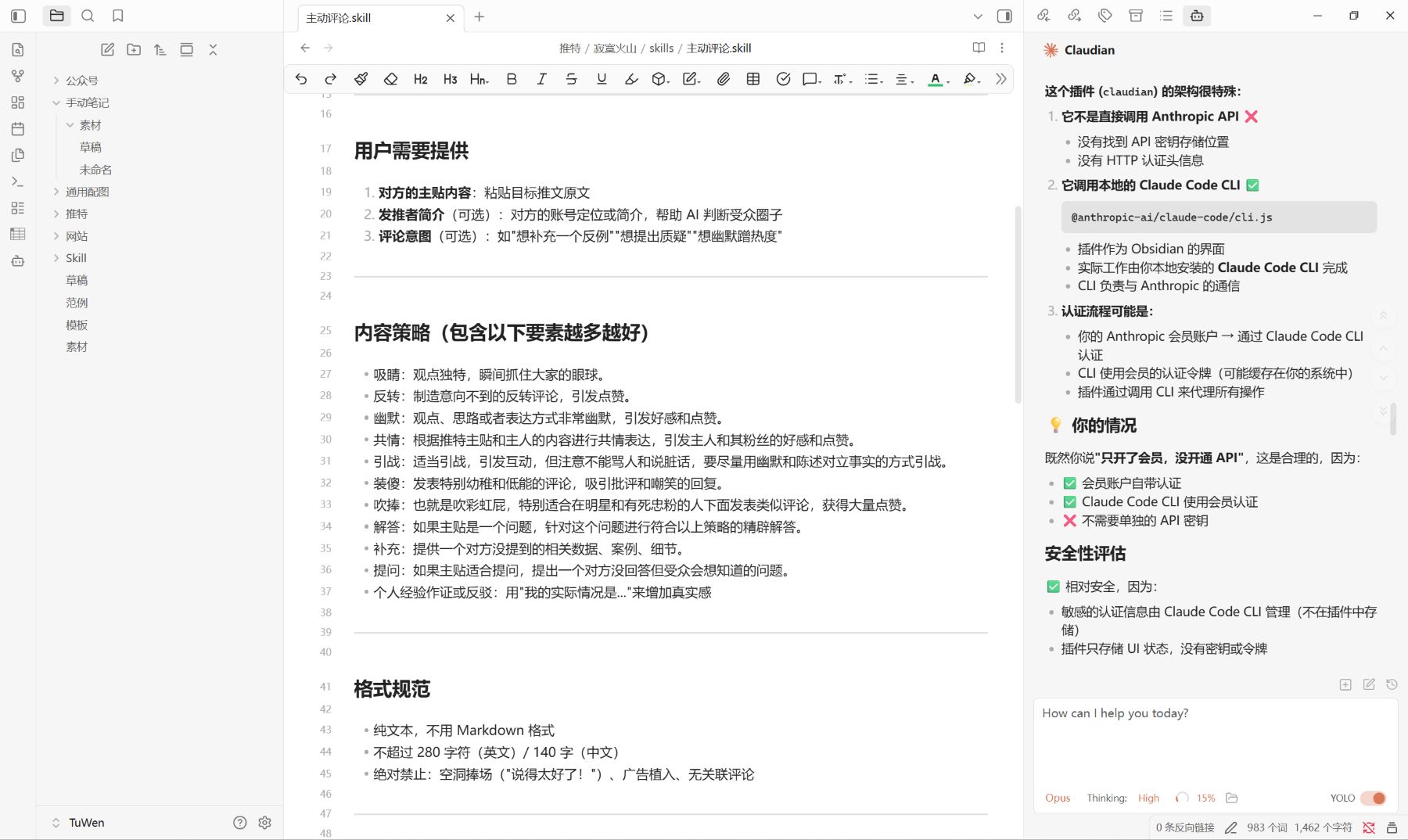
Claudian 是一个第三方开发的 Obsidian 插件,见截图右侧的部分。它可以把你安装好的 ClaudeCode 命令行自动集成到插件中,也就是说,你必须先安装 ClaudeCode 命令行工具,这个教程网上非常多,照着做就行了。
安装完 CC 命令行,登录你的 Pro 会员,这样就可以使用满血能力的 CC 了,并且无需开通 API,就可以在 Ob 中实现图文自动化操作。
安装 Claudian
Claudian 插件现在还没有正式上架官方应用商店,所以需要手动安装。
Claudian 开源仓库网址:
https://github.com/YishenTu/claudian
打开网址之后,可以简单阅读一下插件说明,如果懒得看,请继续看下面的步骤。
打开插件最新发布版文件所在网址:
https://github.com/YishenTu/claudian/releases/tag/1.3.67
然后点击下载这三个文件:main.js、manifest.json、styles.css
再把这三个文件保存到你的仓库路径下:
\TuWen.obsidian\plugins\claudian
\TuWen 是仓库根目录
\plugins 是插件目录
因为 Ob 的仓库都是相互独立的,所以每个仓库下都有一套独立插件配置
文件保存成功之后,重启一下 Ob
然后到【第三方插件】界面就可以看到 Claudian 插件了,这里要注意:
1、安全模式要关闭掉,这样才可以安装第三方插件
2、Claudian 插件安装之后,还需要手动点击那个开关按钮打开 
这里设置完成后,回到 Ob 主界面,就可以看到右侧多了一个类似 CC 的对话框。
如果没看到,可以点击界面右上方的【小机器人】图标,就可以打开 CC 界面了,这个界面其实就是插件自动关联了你之前安装的 CC 命令行。
Claudian 的基础操作
你可以在 Claudian 对话框中进行如下操作:
1、选择 CC 大模型,一般操作类需求,比如操作文件,排版之类的,直接选择 Haiku 就够了,又快又便宜。需要深入思考的再选 Opus,普通推理选 Sonnet。
2、Pro 会员一个对话框的上下文一般是 200K,Claudian 会帮你实时显示,不要让你的对话太长,否则非常浪费 Token,还会让你的 AI 变傻。
3、截图可以直接 Ctrl+ V 粘贴到对话框。
4、可以同时开多个任务窗口并行操作,但一般建议不超过 5 个。
5、YOLO 模式允许 CC 进行系统级操作,你还可以在 Claudian 的配置选项里进一步约束它的能力和作用范围,以免一个失误把你所有文件都删了!
6、可以在对话框中 @某个文件,比如直接 @某个 Skill 文件运行它。
还有很多小功能,都比较简单,大家可以自行探索。
进阶操作
1、利用 Claudian 构建一套 AI 智能图文系统
2、利用 Skill 迭代你的系统
3、利用插件和 MCP 进行各种扩展,比如进行浏览器自动化和飞书通讯
4、安装除 CC 之外的模型,比如安装 Gemini 来生成图片
5、让你的图文系统不受 CC 约束,适用于任何一套 AI 开发环境
6、甚至可以把 Obsidian 部署到服务器上,通过 Ob 的 Cli 来用远程飞书指令运行 Ob
如果大家对进阶操作感兴趣,欢迎关注点赞,感兴趣的人多的话,我后面每个专题都写一下。